
甘特圖範本下載72 款・2 款免費
甘特圖是把「誰、做什麼、從哪天到哪天」畫成一條一條橫條,一眼看出哪些工作重疊、哪裡會卡住。用 Excel 做的好處是不必學新軟體、可以跟現有的工作清單放在同一個檔案;缺點是任務超過兩、三百項之後會難維護,那時才需要專案管理軟體。
先拿這幾款(免費)
2 款註冊後免費。其餘為終身會員可下載。
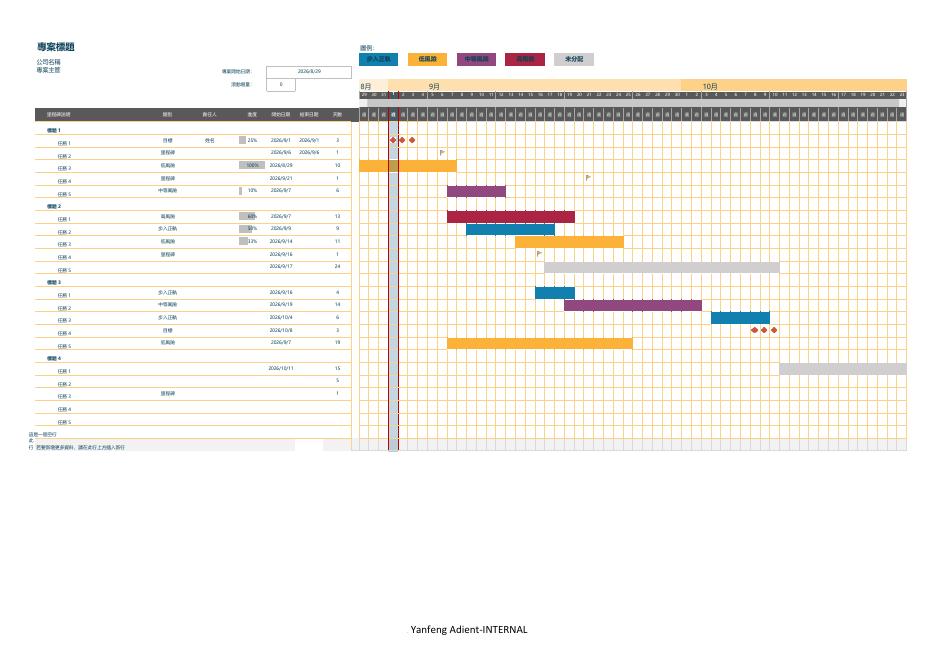
怎麼挑甘特圖
- 1先決定時間刻度:以「日」為刻度適合一兩個月內的專案,看得到每一天;以「週」為刻度適合半年以上的計畫,不然橫向會拉到看不完。
- 2看色塊是公式畫的還是手動塗的:公式畫的(用條件式格式設定或 REPT 函數)改日期就自動跟著移動,手動塗的改一次就要重塗一次。
- 3看有沒有「進度百分比」與「負責人」欄位:要拿去開會報告的,這兩欄是被追問最多的地方。
Excel 甘特圖72 款
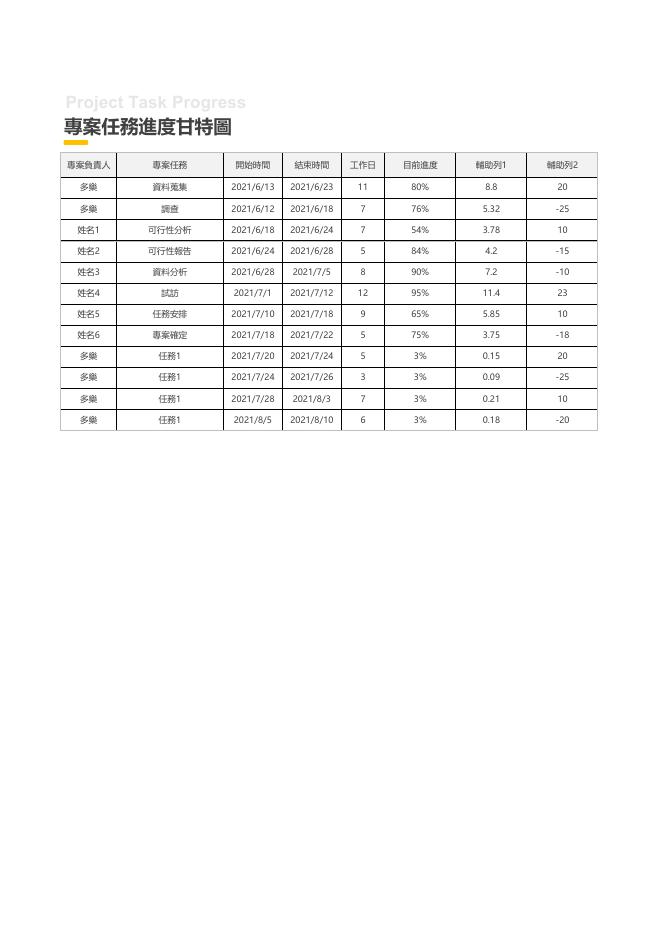
專案進度甘特圖
1 個工作表 · 24 條公式 · 1 張圖表
🔒 終身會員
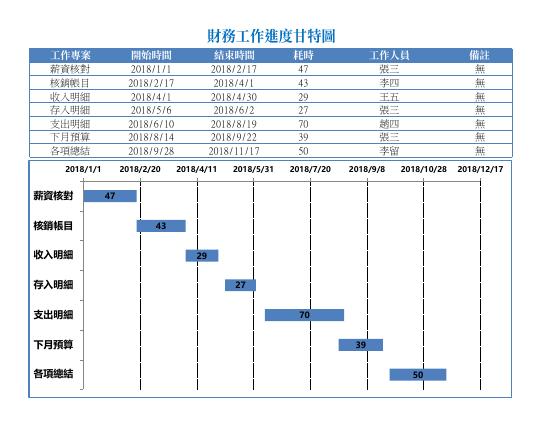
財務工作進度甘特圖(版面 01)
1 個工作表 · 7 條公式 · 1 張圖表
🔒 終身會員
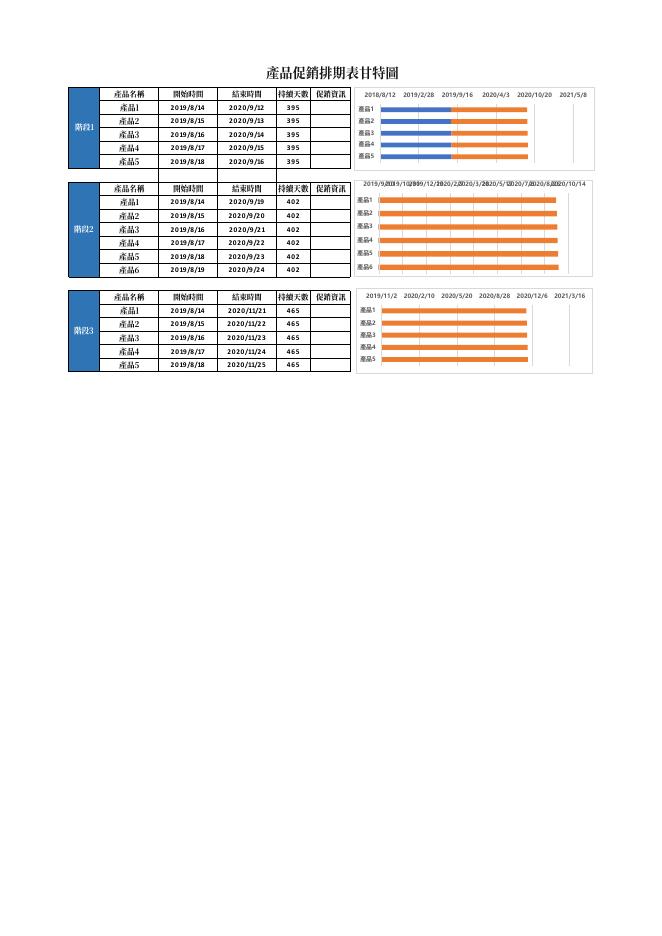
產品促銷排期表甘特圖
1 個工作表 · 16 條公式 · 3 張圖表
🔒 終身會員
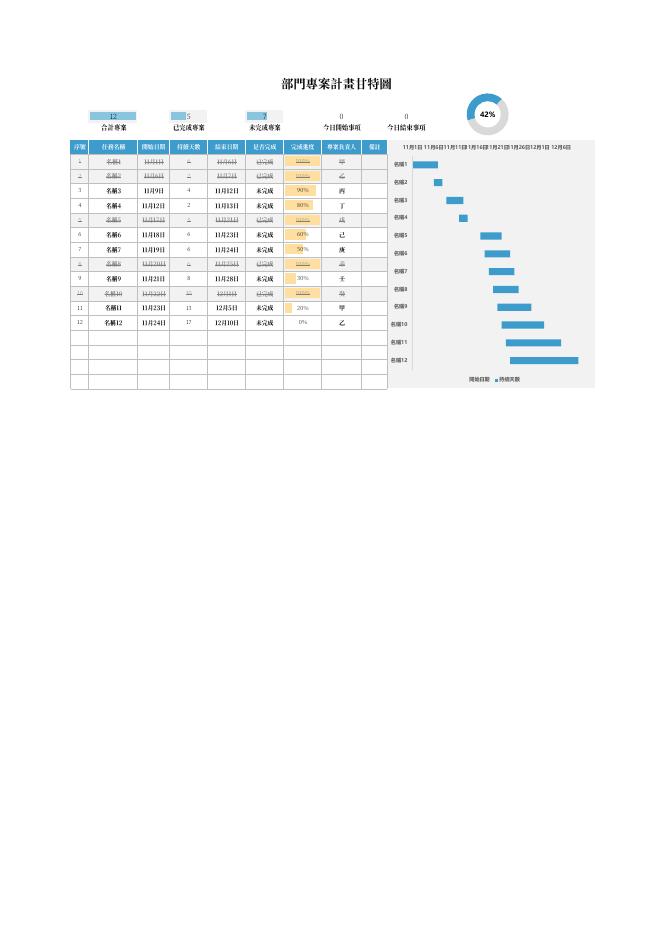
部門專案計畫甘特圖
1 個工作表 · 19 條公式 · 2 張圖表
🔒 終身會員
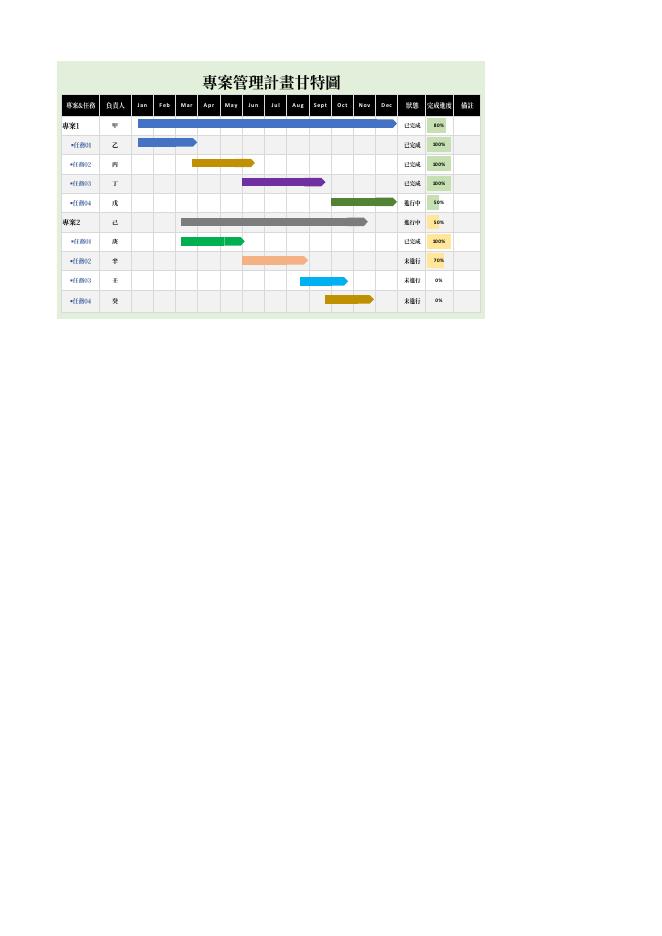
專案管理計畫甘特圖
1 個工作表 · 0 條公式
🔒 終身會員
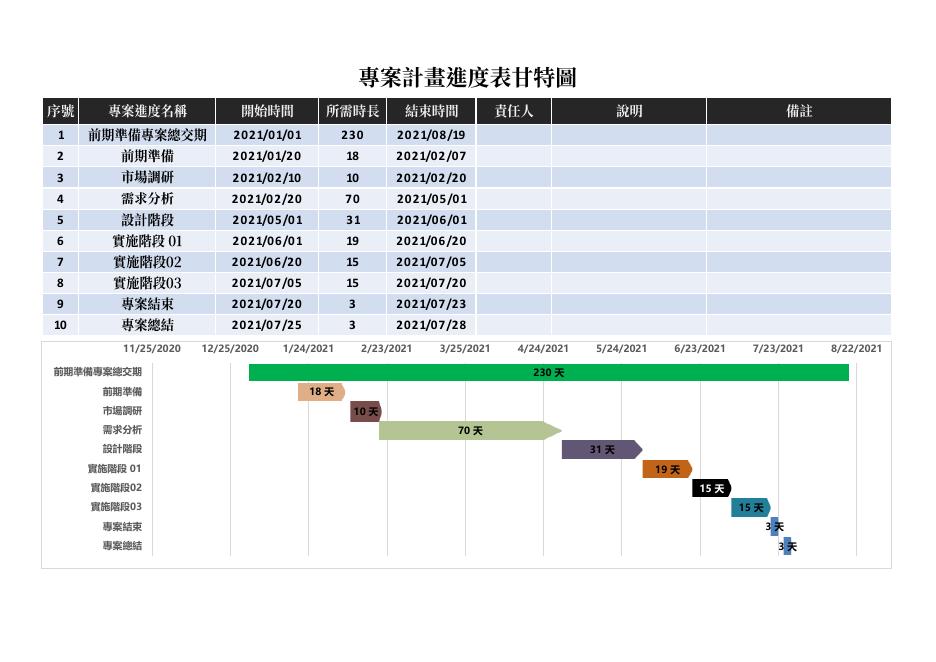
專案計畫進度表甘特圖
1 個工作表 · 10 條公式 · 1 張圖表
🔒 終身會員
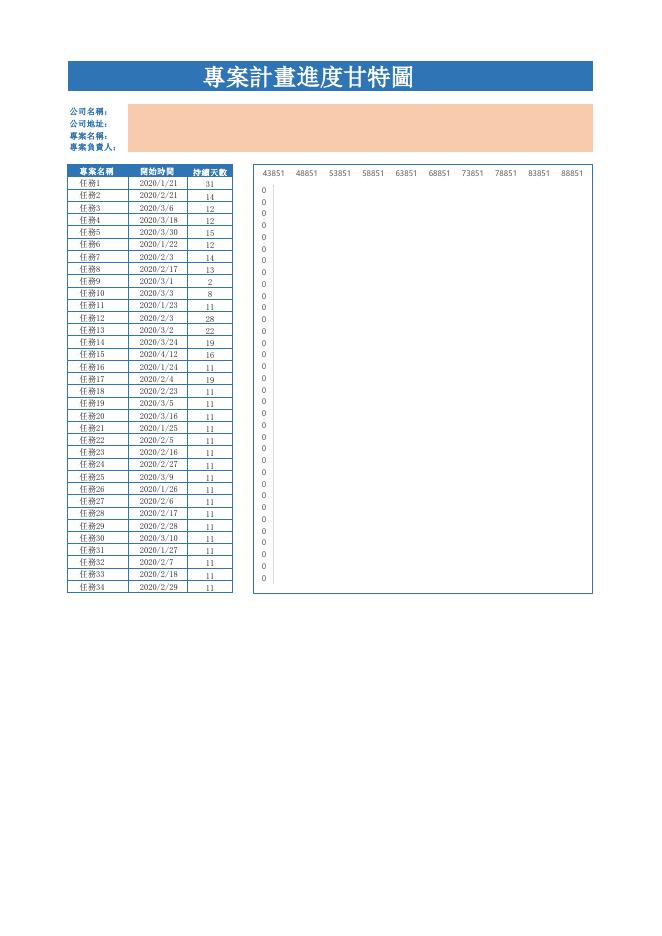
專案計畫進度甘特圖
1 個工作表 · 27 條公式 · 1 張圖表
🔒 終身會員
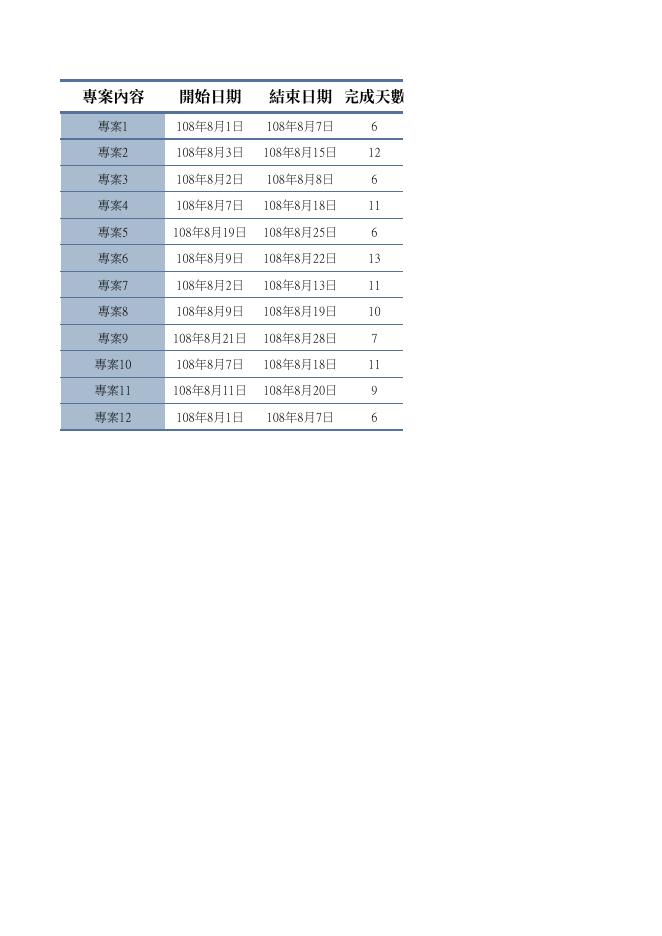
專案進度甘特圖表分析表
1 個工作表 · 12 條公式 · 2 張圖表
🔒 終身會員
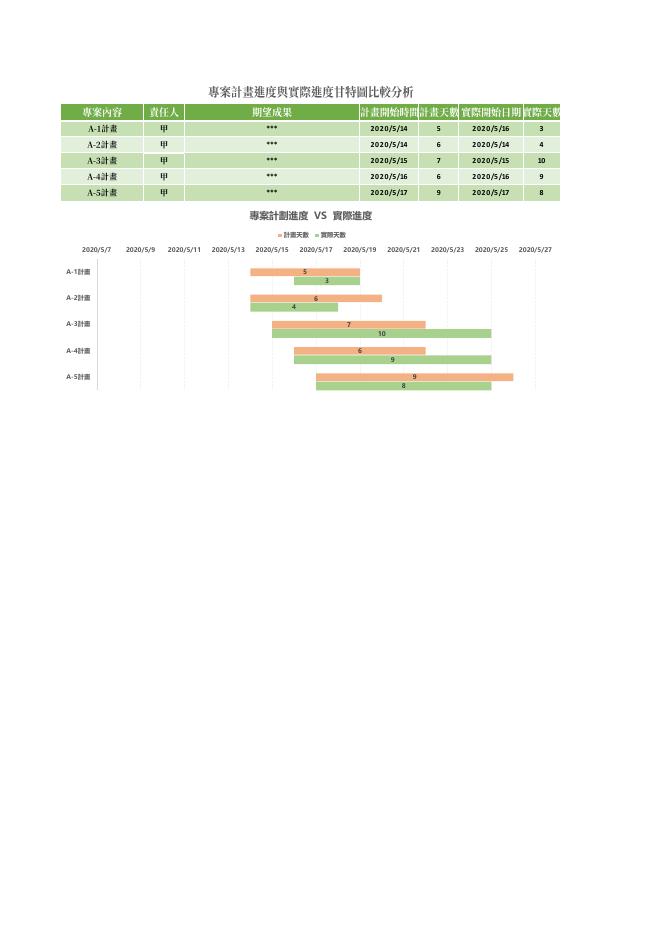
專案計畫進度與實際進度甘特圖
1 個工作表 · 0 條公式 · 1 張圖表
🔒 終身會員
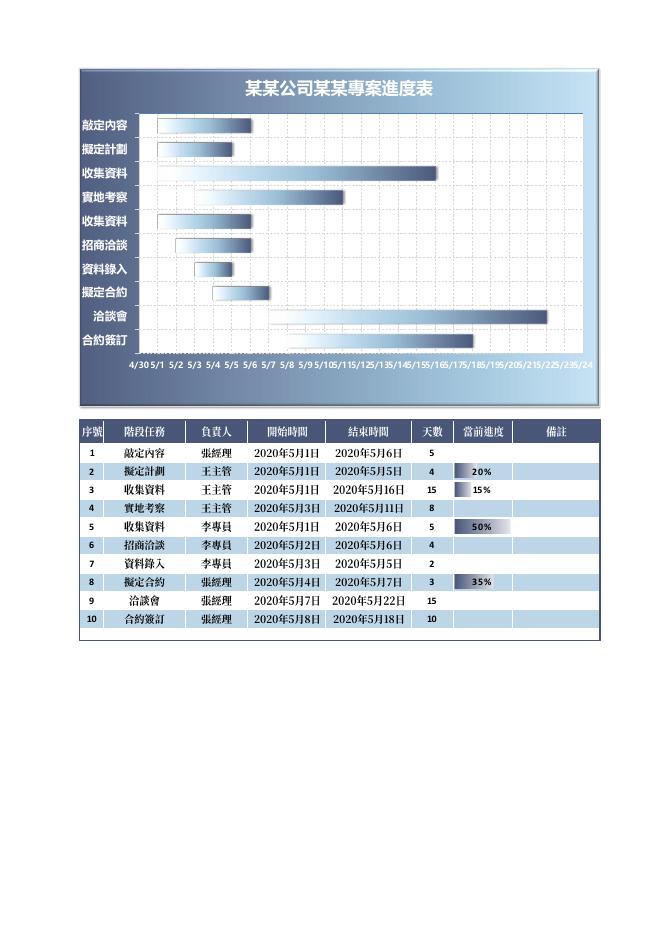
進度簡易甘特圖
1 個工作表 · 10 條公式 · 1 張圖表
🔒 終身會員
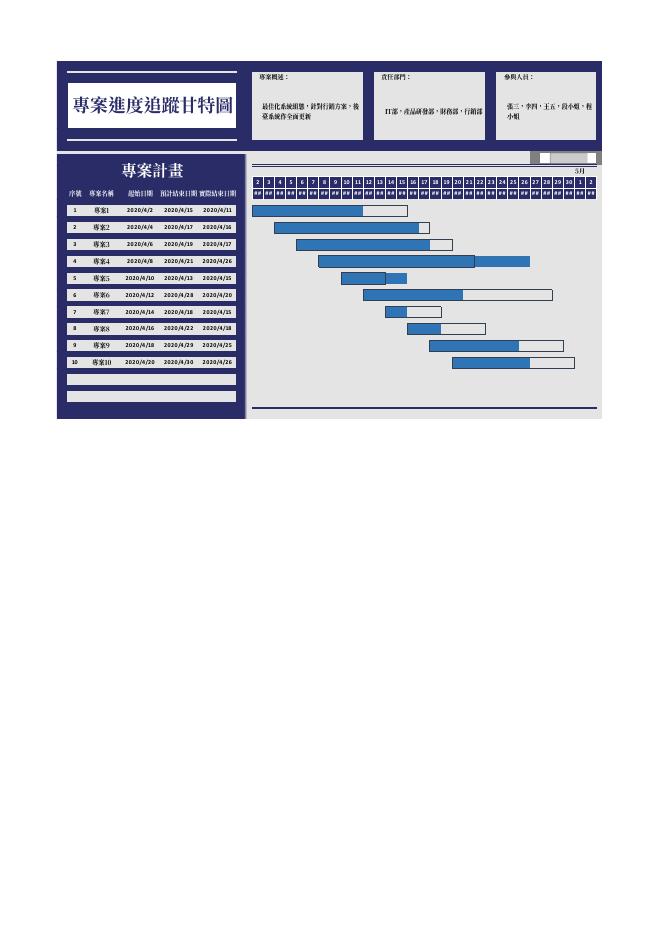
專案進度追蹤甘特圖
2 個工作表 · 93 條公式
🔒 終身會員
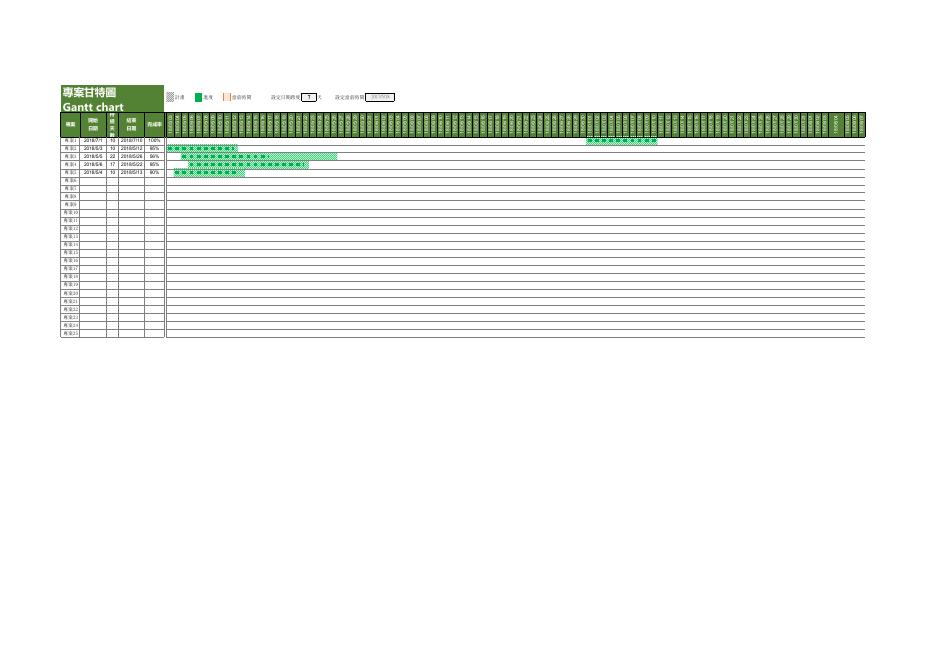
專案甘特圖(版面 02)
2 個工作表 · 2547 條公式
👤 註冊後免費
常見問題
Excel 本身沒有甘特圖,怎麼畫?
有兩種常見做法。一是堆疊橫條圖:把「開始日期」設成無填色的第一段、「工期」設成有顏色的第二段,看起來就是甘特條。二是用條件式格式設定,在日期格子上依開始日與結束日自動上色。站上的甘特圖模板兩種做法都有,下載後直接改任務名稱與日期即可。
甘特圖和專案進度追蹤表差在哪?
甘特圖強調「時間軸上的相對關係」,一眼看出哪兩件事同時進行、哪件事卡著別人;進度追蹤表強調「每項任務的狀態與負責人」,適合逐項盤點。實務上常兩者一起用:進度表填資料,甘特圖給主管看。
工期要不要扣掉週末與假日?
看專案性質。要扣的話,Excel 用 NETWORKDAYS 計算工作天、用 WORKDAY 往後推算完工日,兩個函數都可以帶入自訂假日清單。若團隊本來就輪班、週末也施工,直接用日曆天反而單純。
任務很多的時候會卡嗎?
會。橫向時間軸每一天都是一欄,加上條件式格式設定,任務一多檔案就會變慢。經驗上超過兩三百列就該考慮把子專案拆成不同工作表,或改用專門的專案管理工具。
法規依據:勞動基準法第 36 條(例假與休息日)勞動基準法第 24 條(延長工時工資)勞動基準法第 30 條(出勤紀錄保存)勞動基準法第 38 條(特別休假)(全國法規資料庫)